Windows系统重装
一、工具准备
- 下载Windows官方镜像
微软官方Windows10下载地址:
https://www.microsoft.com/zh-cn/software-download/windows10
微软官方Windows11下载地址:
https://www.microsoft.com/zh-cn/software-download/windows11 第三方下载地址:https://next.itellyou.cn/
第三方下载的也是官方镜像,需要配合迅雷下载,下载速度比官方镜像更快。 - 推荐使用U盘+PE系统进行安装,在安装过程中出现意外也可以有重新来过的机会。
下载微PE:https://www.wepe.com.cn/download.html
选择最新版本的,下载64位版本。
二、备份文件
将C盘内,需要的文件备份到C盘以外的其他盘,可以是硬盘的其他分区,也可以是U盘、移动硬盘。
三、制作PE系统盘
U盘分区格式选择:
大约2012年以后的电脑采用UEFI引导,引导分区格式为FAT32格式,PE系统需要放在FAT32分区内,FAT32分区最大支持4GB的文件,所以系统镜像无法放入FAT32分区内。
1)单FAT32分区,PE系统放在FAT32分区内,然后将系统镜像放在电脑的硬盘中。
2)系统镜像需要放在NTFS分区内,U盘采用FAT32+NTFS双分区,这样这份U盘可以给任何电脑重装系统。
操作过程:以FAT32+NTFS双分区为例
- 右键此电脑-管理-磁盘管理
- 找到U盘,右键,格式化为NTFS分区,如果已经是NTFS分区可以跳过这步
- 找到U盘,右键,压缩卷,至少压缩300MB的空间,也可以更多。
- 在U盘未分配部分右键、新建卷,新建一个FAT32的分区。
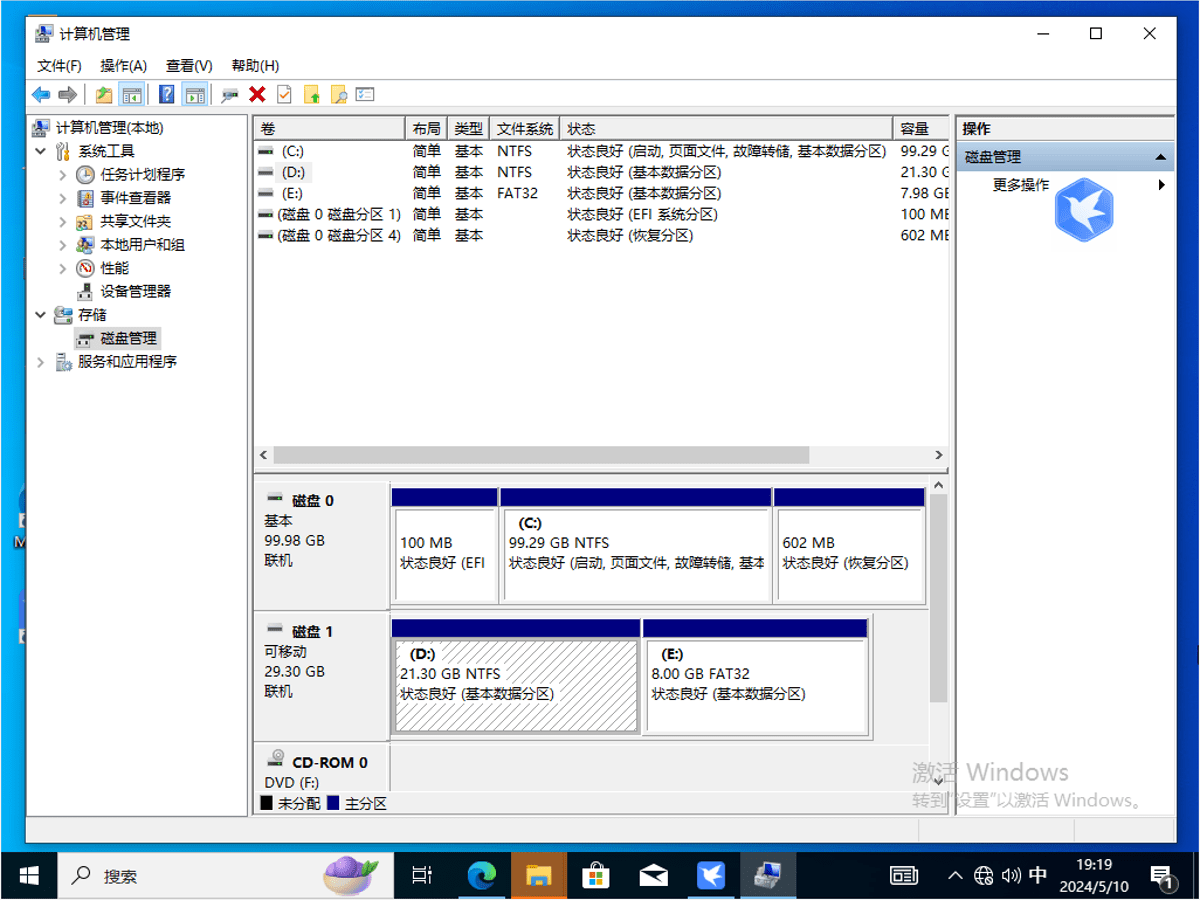
- 如果采用单FAT32分区,跳过1-4步骤,如果原本不是FAT32,则格式化为FAT32
- 双击运行下载的微PE工具箱,选择生成ISO文件,ISO文件保存到一个可以找得到的地方。

- 找到生成的镜像,双击打开,会出现一个虚拟的光驱盘符。
- 将虚拟光驱内的所有文件复制,粘贴到U盘FAT32分区内。
- 将Windows10或Windows11官方镜像复制到U盘的NTFS分区内,或者复制到C盘以外的硬盘。
- 打开浏览器,搜索XX笔记本或XX主板的启动热键或如何从U盘启动,通常方法是在开启的时候不停的按下某一个按键。
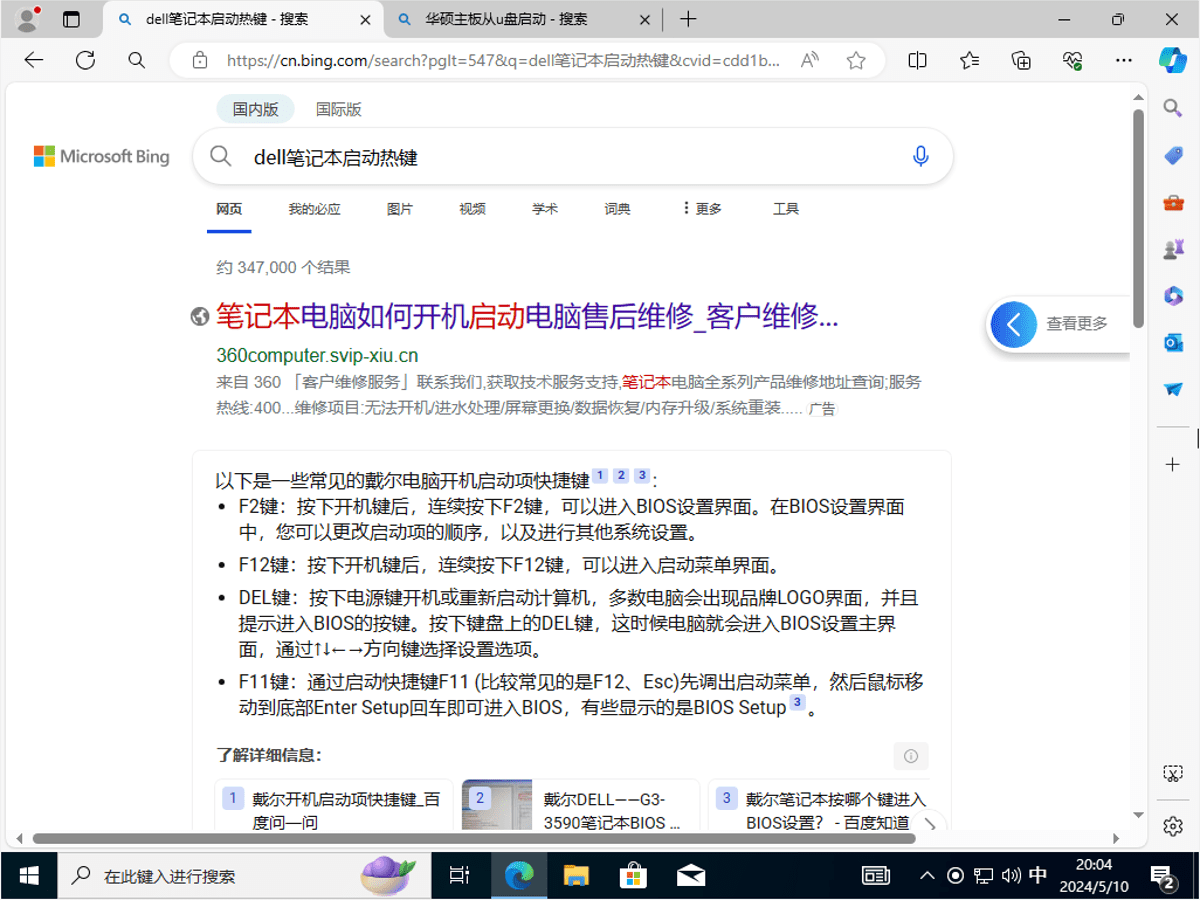
- 选择USB/UDISK字样或者你的U盘品牌

- 进入PE系统后,确保能找到Windows系统镜像,且不在原本的系统盘内。
- 确认找得到系统镜像,格式化原本的系统盘,大概率还是C盘,可以通过分区盘大小和分区盘内的文件确定,完成这步原系统盘内所有文件都将消失。
- 找到桌面的Dism++,双击打开,文件-释放映像,点第一个浏览,选择Windows系统镜像。
- 点第二个浏览,选择格式化后的系统盘,完成后点确定,开始释放镜像。

- 等待映像还原成功,重启电脑。
- 至此系统已经安装完成,首次开机会慢一点,跟随提示完成系统初始化设置。至此可以使用新系统了。