一、工具准备
- 下载Windows官方镜像
微软官方Windows10下载地址:
https://www.microsoft.com/zh-cn/software-download/windows10
微软官方Windows11下载地址:
https://www.microsoft.com/zh-cn/software-download/windows11
第三方下载地址:https://next.itellyou.cn/
第三方下载的也是官方镜像,需要配合迅雷下载,下载速度比官方镜像更快。
- Dism++: 点击下载
- BOOTICE: 点击下载
- 推荐准备一个U盘,U盘内安装PE系统,在安装过程中出现意外也可以在PE中有修复系统的可能。
下载微PE:https://www.wepe.com.cn/download.html

选择最新版本的,下载64位版本,下载完成后打开,安装到U盘。

二、安装步骤
- 准备安装空间,可以是原本的某个分区,需要格式化这个分区,然后可以跳过步骤3和步骤4。
- 也可以将原本的分区减小,新建一个分区用于安装系统。
- 此电脑右键-管理-磁盘管理,选择一个磁盘剩余空间大于40G的分区,右键压缩卷,至少压缩40G用于安装系统,更多也可以。
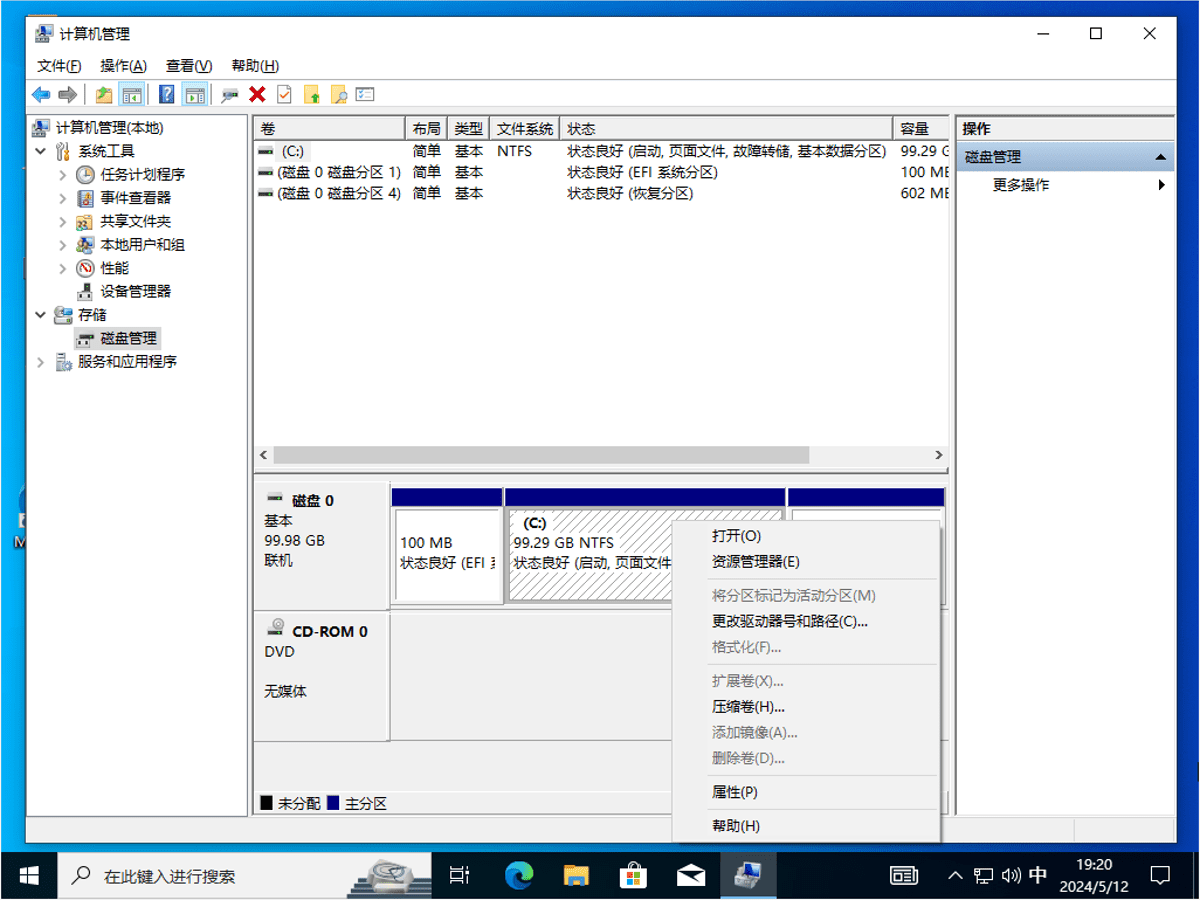
- 在刚刚压缩得到的空白空间内右键-新建简单卷,创建一个新的分区,分区格式为NTFS,记住盘符。
- 解压缩Dism++,双击里面的Dism++x86,运行程序
- 文件-释放映像,点第一个浏览,选择Windows系统镜像。
- 点第二个浏览,选择新建的分区,完成后点确定,开始释放镜像。
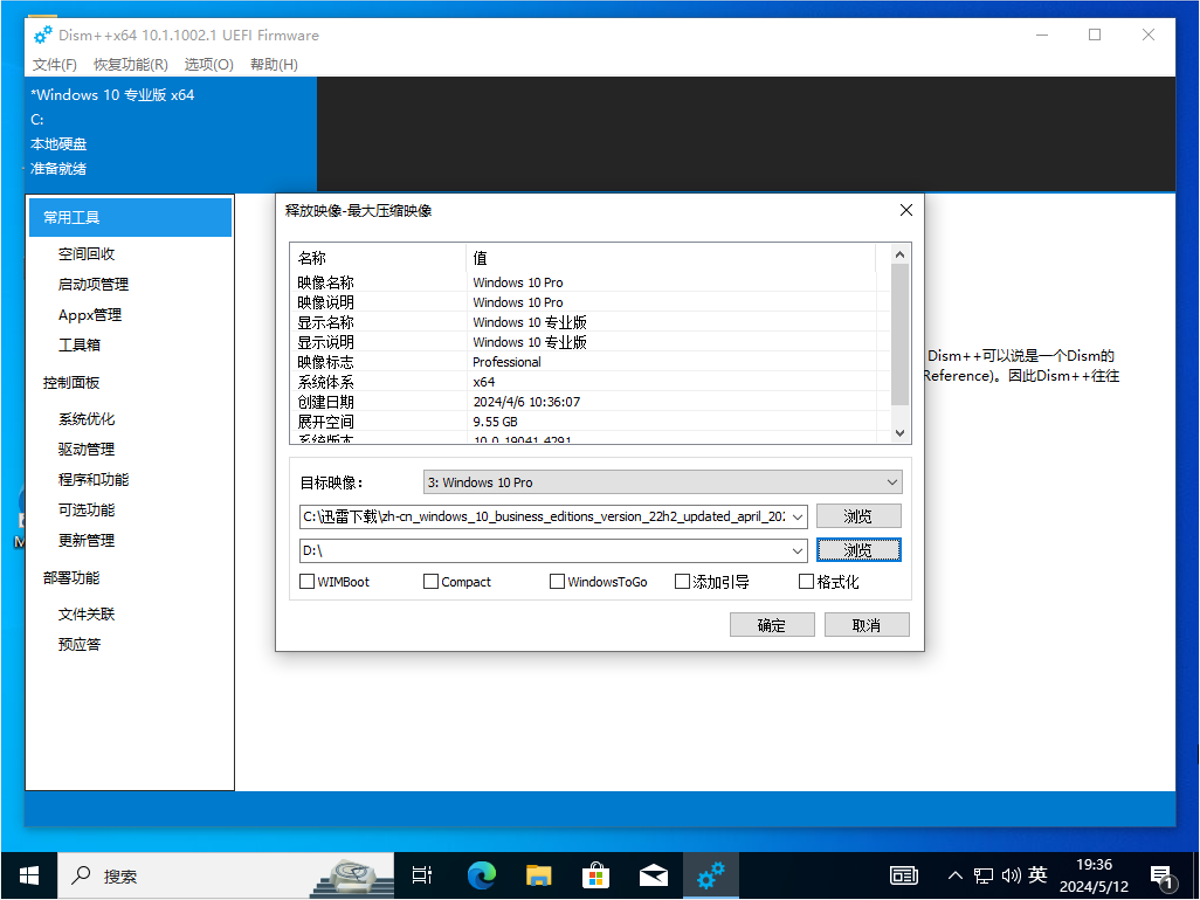
- 双击打开BOOTICE,选择BCD编辑—当前系统BCD-智能编辑模式—添加-新建Windows 7/8/8.1启动项
- 编辑新建的引导,修改启动磁盘和启动分区为新系统的磁盘和分区,可以随意修改菜单标题,然后点保存当前系统设置
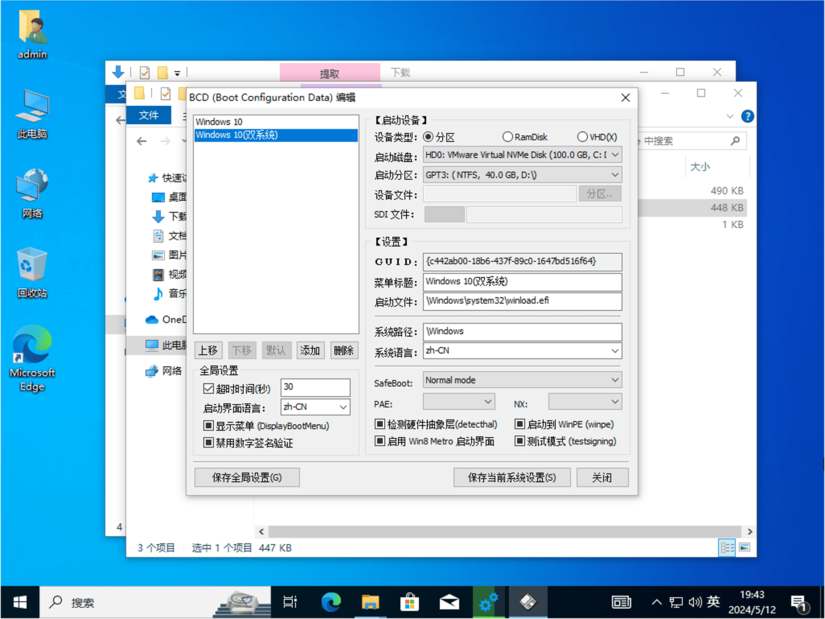
- 左侧框内选择新建的引导,设置为默认,超时时间可以设置为3秒,保存全局设置
- 确认DISM++释放镜像已经成功后,重启电脑。
- 至此新系统已经安装完成,首次开机会慢一点,跟随提示完成系统初始化设置。至此可以使用新系统了。
-------------本文结束再接再厉-------------