一、工作原理
自动还原是划分了三个系统空间,一个空间用于存放系统备份,另外两个空间存放运行的系统。
- 开机后,进入系统1,然后将系统备份还原到系统2,并设置下一次进入系统2。
- 再次开机后进入系统2,然后将系统备份还原到系统1,并设置下一次进入系统1。
这样每次开机后都可以进入一个新的系统。
二、工具准备
- 下载Windows官方镜像
微软官方Windows10下载地址:
https://www.microsoft.com/zh-cn/software-download/windows10
微软官方Windows11下载地址:
https://www.microsoft.com/zh-cn/software-download/windows11
第三方下载地址:https://next.itellyou.cn/
第三方下载的也是官方镜像,需要配合迅雷下载,下载速度比官方镜像更快。 - Dism++: 点击下载
- BOOTICE: 点击下载
- 延长系统更新时间脚本:点击下载
- 系统还原文件:点击下载
- 推荐准备一个U盘,U盘内安装PE系统,在安装过程中出现意外也可以在PE中有修复系统的可能。
下载微PE:https://www.wepe.com.cn/download.html
选择最新版本的,下载64位版本,下载完成后打开,安装到U盘。
三、安装步骤
- 准备安装空间,分区内至少有120G的剩余空间。
- 双击打开BOOTICE-磁盘镜像-创建VHD,输入文件位置和名字,例如
C:\Windows10.vhdx,推荐复制粘贴,可以将C盘换成其他盘,设置虚拟硬盘的容量为40G。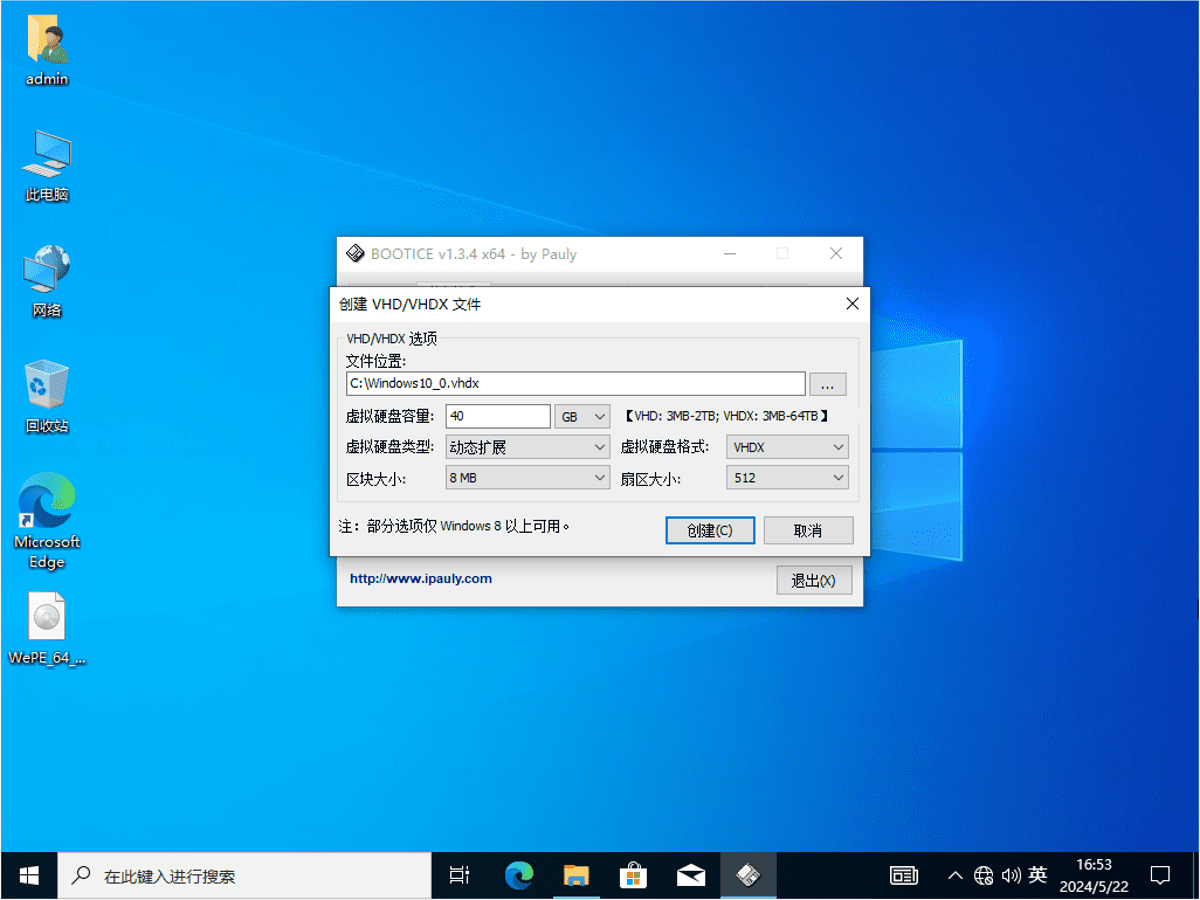
- 挂载/卸载VHD-选择刚刚创建的VHD-挂载
- 此电脑右键-管理-磁盘管理,会弹出虚拟硬盘的初始化磁盘,点确定。
- 在虚拟硬盘的空白空间内右键-新建简单卷,创建一个新的分区,分区格式为NTFS,记住盘符。
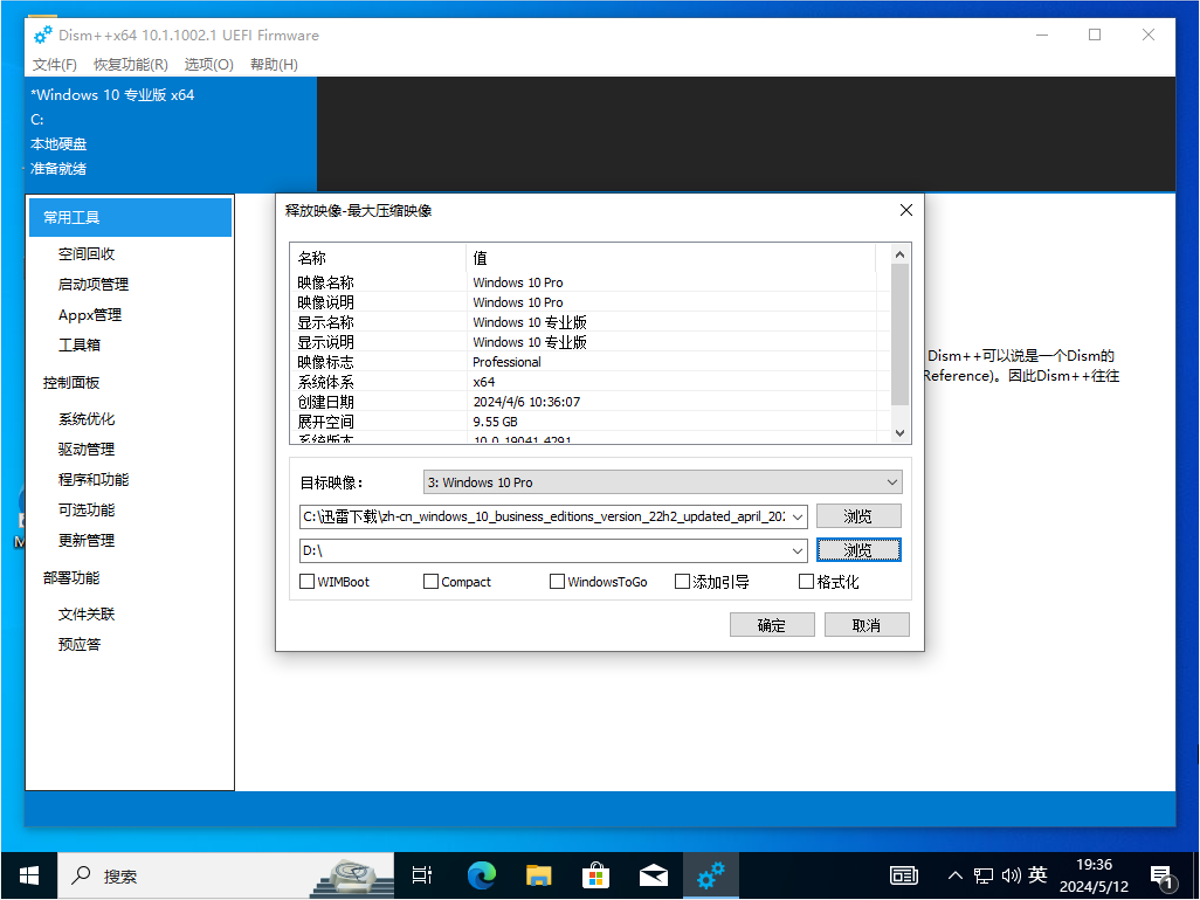
- 解压缩Dism++,双击里面的Dism++x86,运行程序
- 文件-释放映像,点第一个浏览,选择Windows系统镜像。
- 点第二个浏览,选择新建的分区,完成后点确定,开始释放镜像。
- 双击打开BOOTICE,选择BCD编辑—当前系统BCD-智能编辑模式—添加-新建Windows 7/8/8.1启动项
- 编辑新建的引导,设备类型为VHD(X),修改启动磁盘和启动分区为虚拟硬盘所在物理磁盘和物理分区,设备文件为
\Windows10.vhdx,推荐复制粘贴,可以随意修改菜单标题,然后点保存当前系统设置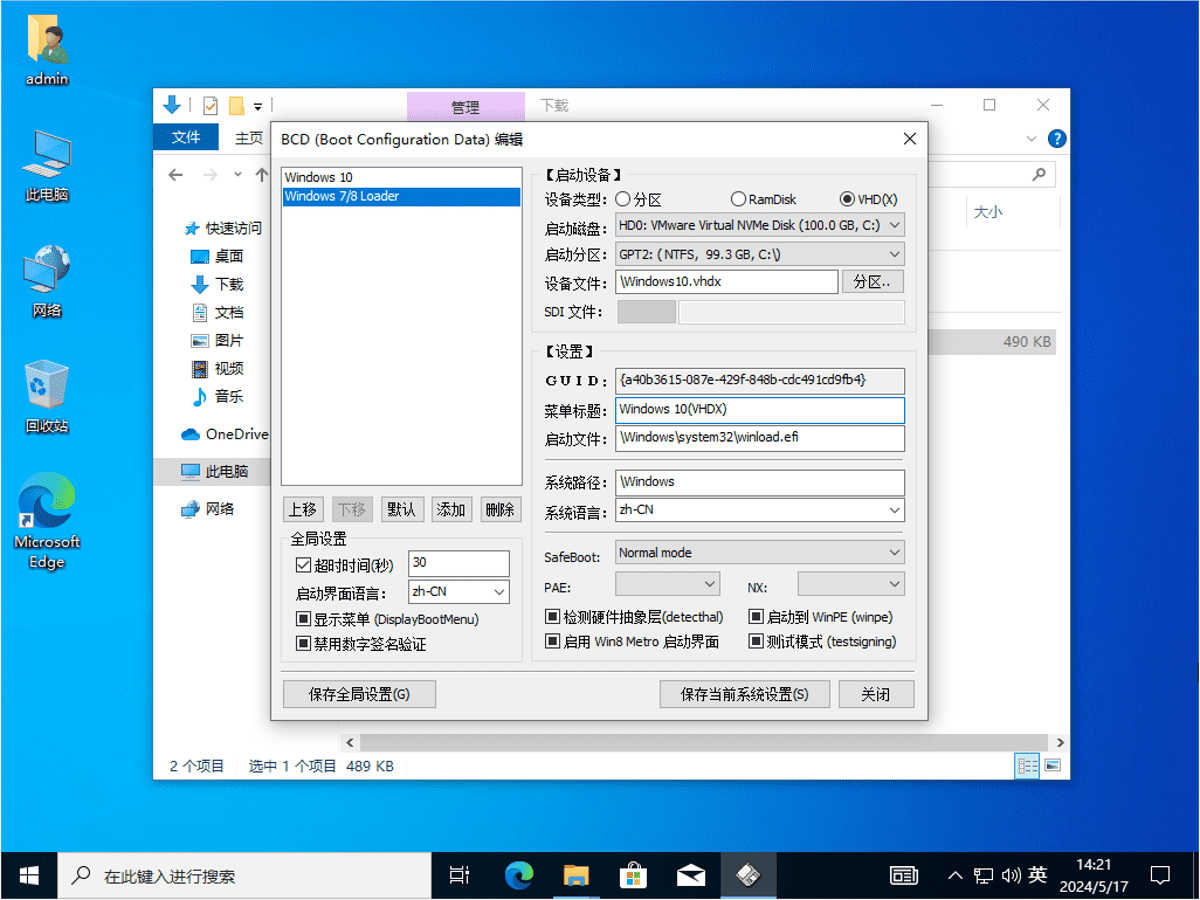
- 左侧框内选择新建的引导,设置为默认,超时时间可以设置为3秒,保存全局设置
- 确认DISM++释放镜像已经成功后,重启电脑。
- 跟随提示完成系统初始化设置。
- 解压缩系统还原文件,将解压出来的文件和虚拟硬盘文件放到一起。
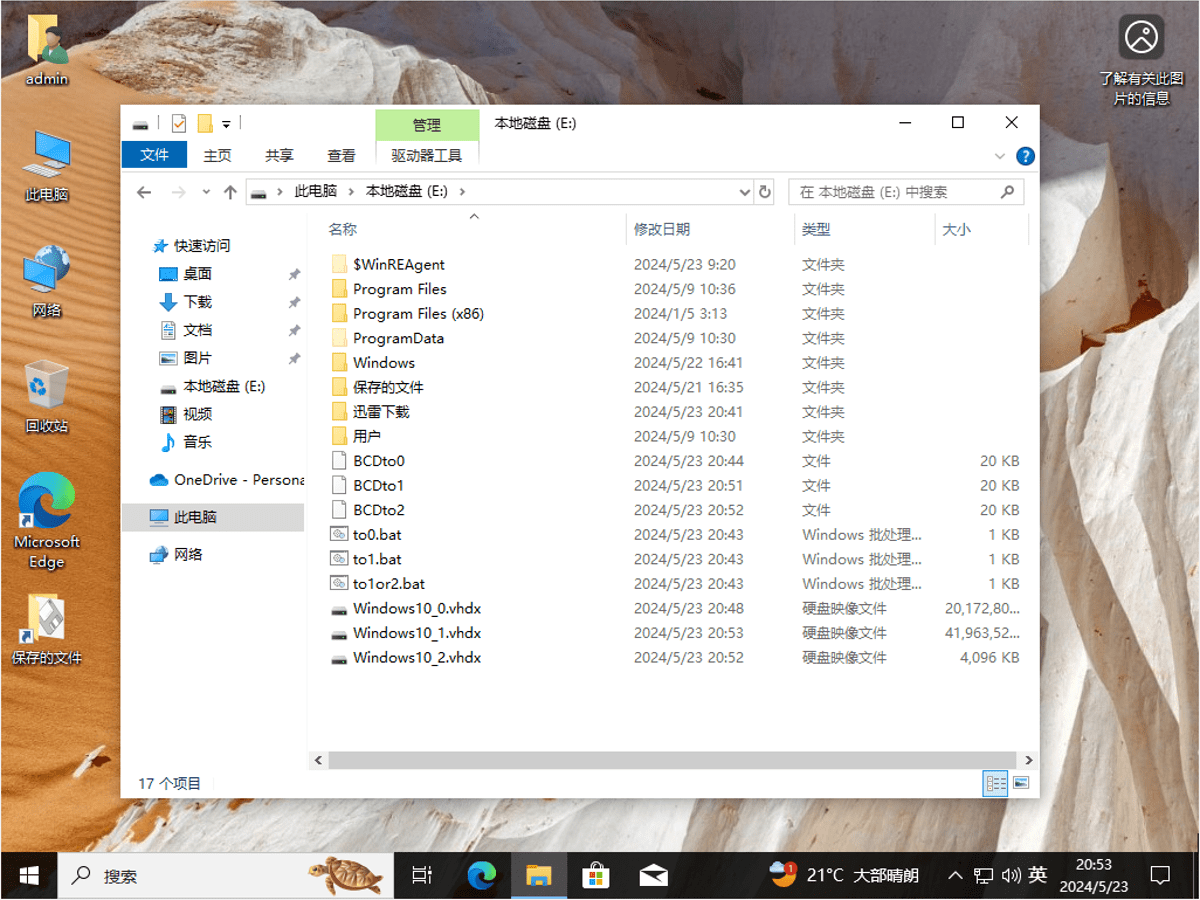
- 打开BOOTICE,BCD编辑-其他BCD文件,选择BCDto0,修改引导项Windows10(VHDX)的启动磁盘和启动分区。同样的操作,修改BCDto1和BCDto2。
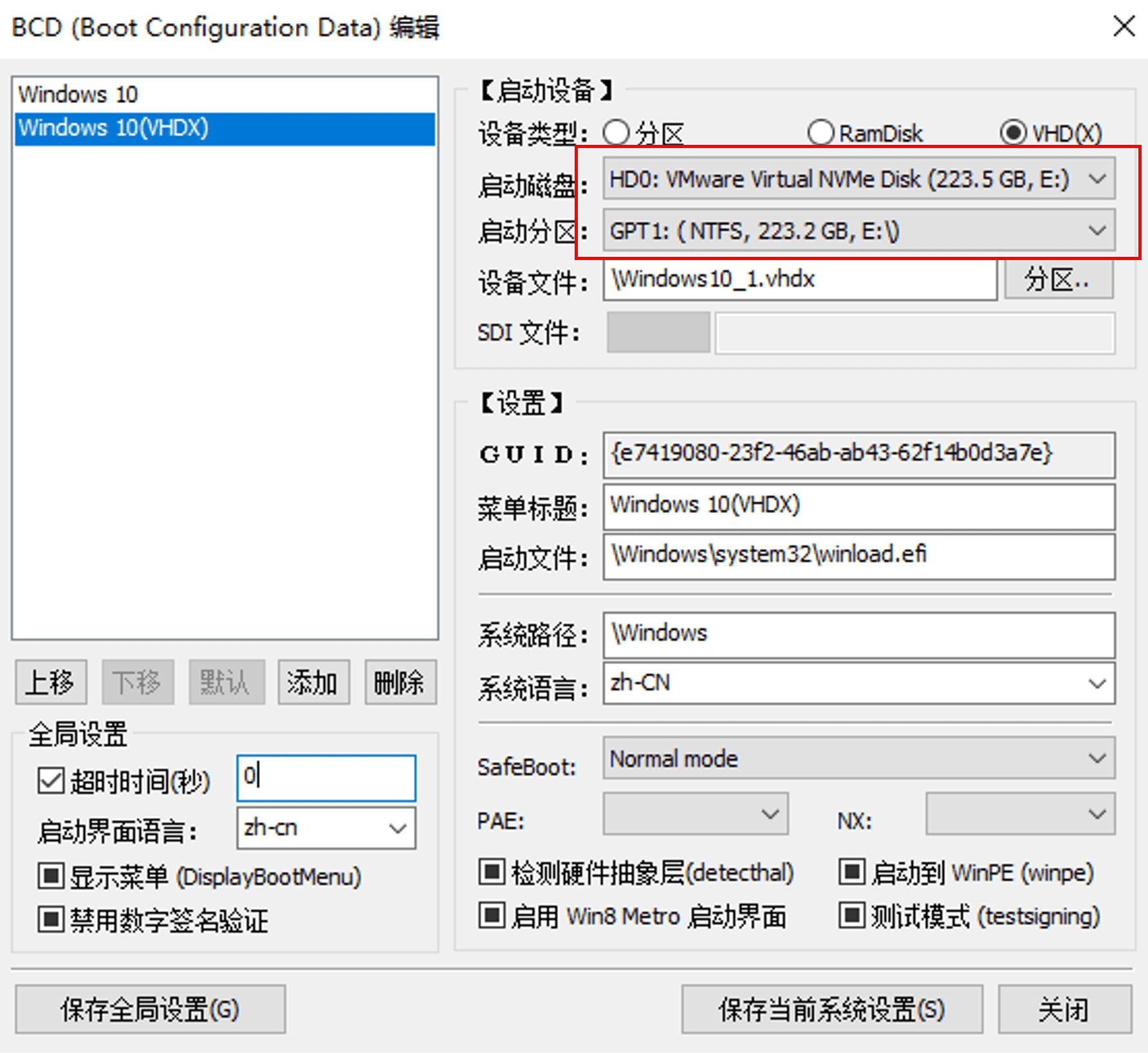
- 编辑当前系统BCD,删除新建Windows10(VHDX)引导,重启进入原系统。
- 进入原本的系统,右键to1,编辑,找到
set dir=C:将盘符C和to1在当前系统所在的盘符一致,保存。如果保存失败,先另存为到桌面,然后复制替换。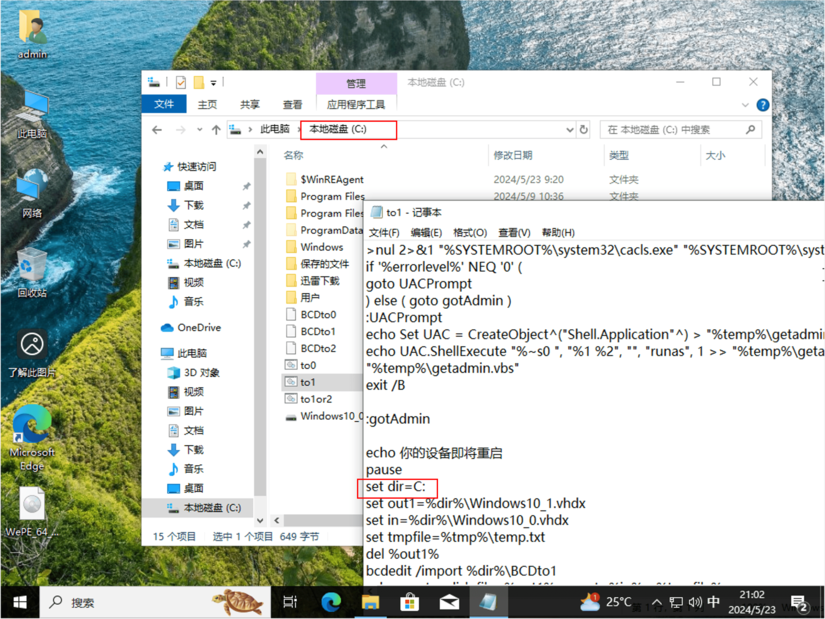
- 将虚拟硬盘
Windows10.vhdx,重命名为Windows10_0.vhdx推荐复制粘贴,即使安装的系统是Windows8/Windows11,也要重命名为Windows10_0.vhdx - 运行to1,运行完成后会自动重启电脑。
- 进入系统后,查看虚拟硬盘所在分区,会多出来一个
Windows10_1.vhdx的文件,占用空间为40G,说明进入的是该虚拟硬盘中的系统,虚拟硬盘展开占用的全额空间。 - 编辑to1or2,找到
set dir=E:将盘符E和to1or2在当前系统所在的盘符一致,保存。如果保存失败,先另存为到桌面,然后复制替换。 - 运行to1or2,运行成功后手动重启电脑。
- 进入系统后,查看虚拟硬盘所在分区,会多出来一个
Windows10_2.vhdx的文件,占用空间为40G,说明进入的是该虚拟硬盘中的系统。 - 编辑to0,找到
set dir=E:将盘符E和to0在当前系统所在的盘符一致,保存。如果保存失败,先另存为到桌面,然后复制替换。 - 运行to0,运行完成后会自动重启电脑。
- 进入系统后,查看虚拟硬盘所在分区,
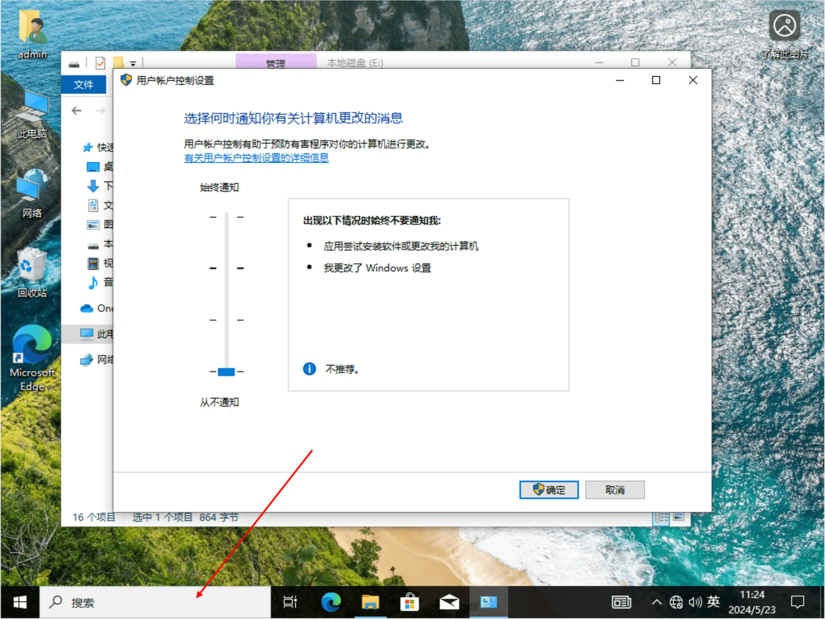
Windows10_0.vhdx的文件,占用空间为40G,说明进入的是该虚拟硬盘中的系统。 - 搜索更改用户账户控制,改为从不通知。
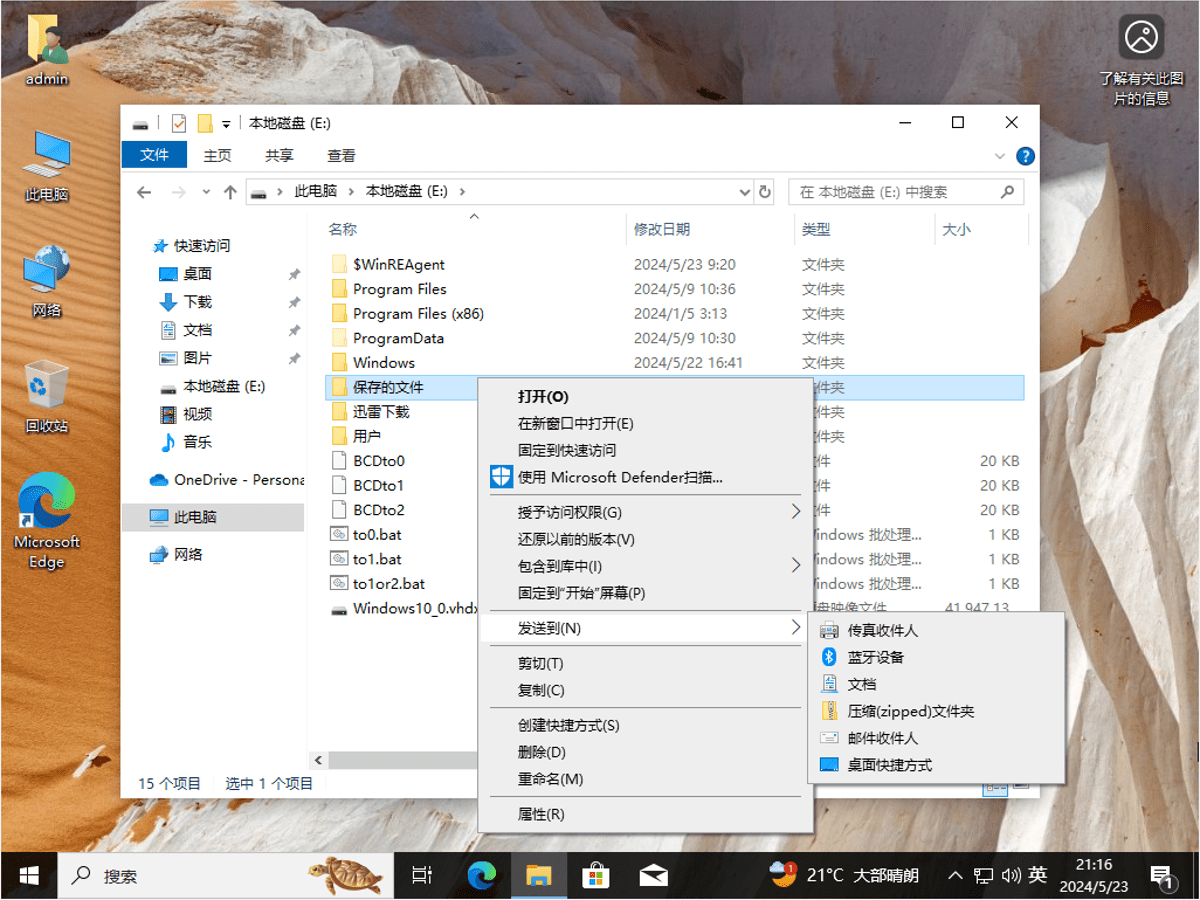
- 创建一个文件夹,发送到桌面快捷方式,用于在自动还原系统中,保存需要的文件。
- 按下WIN+R,调出运行框,输入
shell:startup,将to1or2脚本复制到弹出的文件夹内。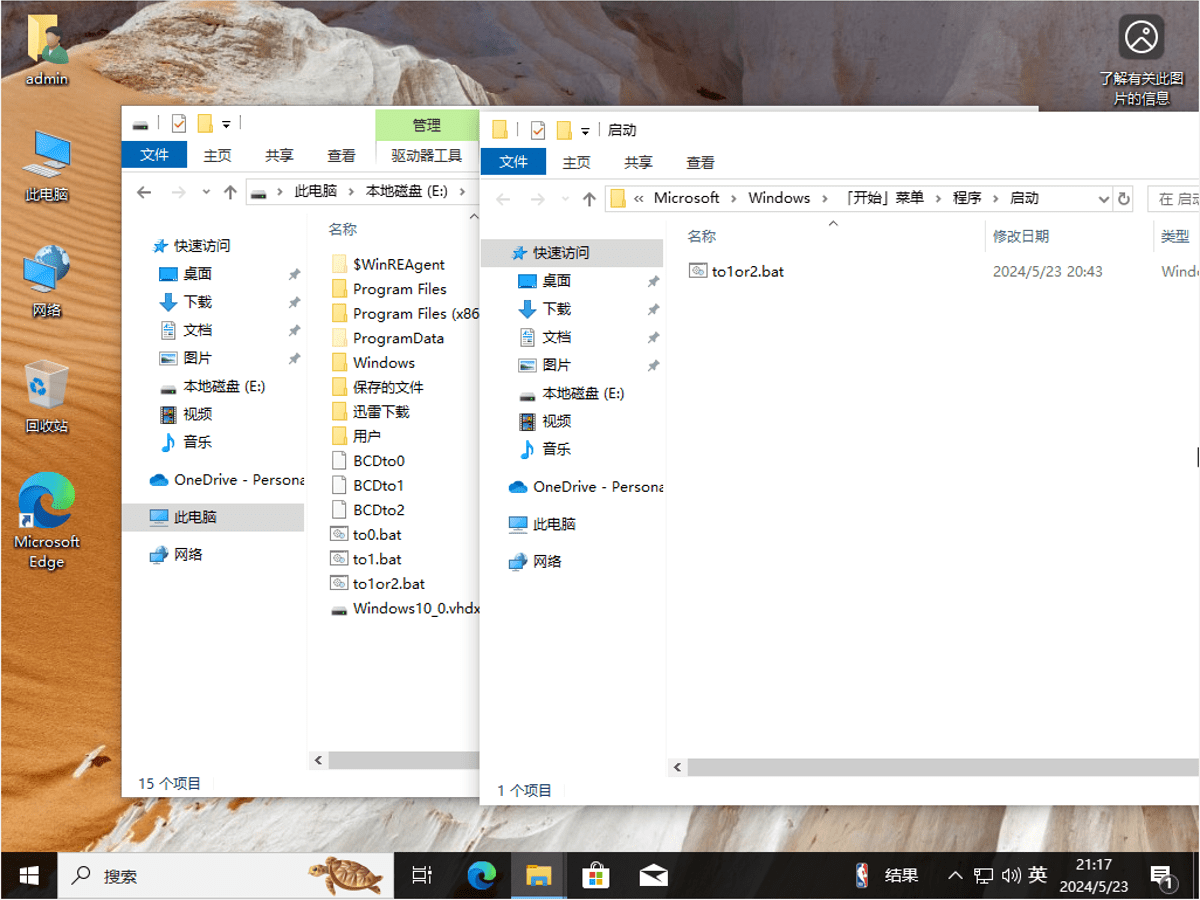
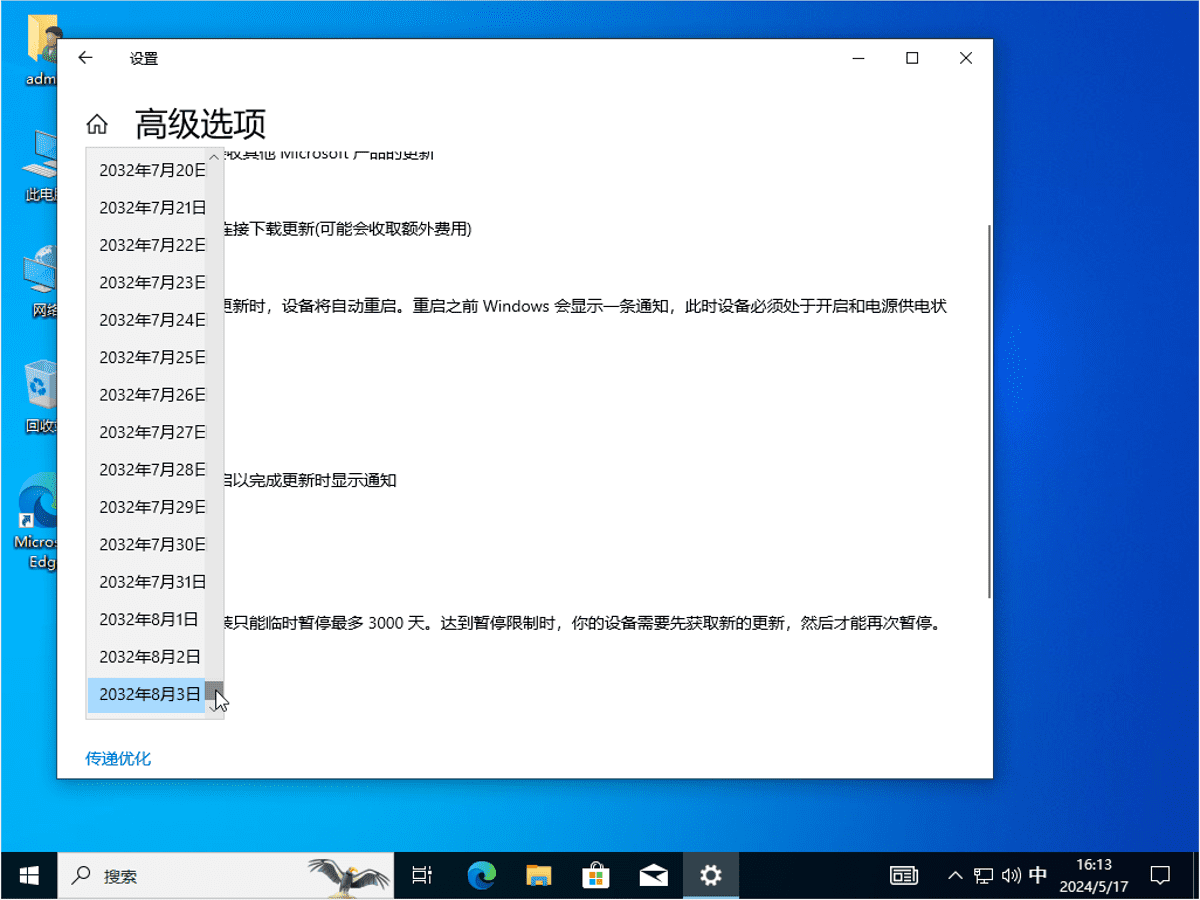
- 确保系统驱动已经安装完成,运行下载的延长系统更新时间脚本,运行完成后,打开设置-Windows更新-高级选项-暂停更新,将系统更新时间设置为最长3000天。
- 手动重启电脑,进入原本的系统,此时如果不运行其他脚本,就可以一直使用原本的系统。
- 运行to1,运行完成后会自动重启电脑。进入系统后,查看虚拟硬盘所在分区,
Windows10_1.vhdx的文件,占用空间为40G,说明进入的是该虚拟硬盘中的系统。 - 手动重启系统,进入系统后,查看虚拟硬盘所在分区,
Windows10_2.vhdx的文件,占用空间为40G,说明进入的是该虚拟硬盘中的系统。 - 至此自动还原安装成功。
四、使用方法
- 从自动还原系统进入原本的系统,运行to0,进入
Windows10_0.vhdx中的系统,然后重启,进入原系统,如果不运行其他文件,就能保持在原系统。 - 从原系统进入自动还原系统,运行to1。
- 在自动还原系统中作持久化操作,运行to0,在这个系统中做的操作可以永久保存,完成操作后,重启电脑进入原系统,运行to1进入自动还原系统。